Usa Gymfile con Apple Watch, Salud y Fitness
Conecta tus entrenamientos y datos corporales entre el iPhone, Apple Watch, Salud y Fitness.
Explicación breve
Gymfile funciona con Apple Watch y Apple Health para que tus datos de entrenamiento y cuerpo sigan siendo útiles fuera de la app para iPhone. Puedes iniciar un entrenamiento desde el Apple Watch, registrar series mientras entrenas y mantener Salud actualizada con datos de entrenamientos y mediciones cuando concedas los permisos necesarios.
Cómo funciona
La app de Apple Watch refleja tus plantillas de entrenamiento del iPhone. Cuando no hay ningún entrenamiento activo, el reloj muestra Entrenamientos. Toca un entrenamiento para revisar sus ejercicios y luego usa Iniciar entrenamiento para empezar.
Durante un entrenamiento activo, Apple Watch muestra el ejercicio actual y el editor de series. Los cambios que hagas en el reloj se envían al iPhone, y los cambios realizados en el iPhone se envían al reloj. Si el teléfono no está disponible durante un rato, el reloj guarda el estado del entrenamiento localmente y envía las acciones pendientes cuando vuelve a conectarse.
La integración con Salud es independiente de la sincronización con el reloj. Gymfile solicita permisos de Salud desde la pestaña Mediciones cuando necesita acceso. Con permiso, la app puede leer el peso, la estatura, el sexo biológico, la fecha de nacimiento, la energía activa y los entrenamientos. Puede escribir el peso corporal, el porcentaje de grasa corporal, el IMC, la masa corporal magra, la circunferencia de cintura, la energía activa y los entrenamientos de fuerza.
Configura Apple Watch
- Instala Gymfile en tu iPhone.
- Abre la app Watch en el iPhone.
- Instala Gymfile en el Apple Watch si no se instala automáticamente.
- Abre Gymfile en el iPhone para sincronizar tus entrenamientos y ajustes.
- Abre Gymfile en el Apple Watch.
Si el reloj muestra Cargando…, mantén el iPhone cerca y abre Gymfile en el iPhone una vez. El reloj necesita una versión actualizada del teléfono antes de poder mostrar tus plantillas de entrenamiento.
Inicia un entrenamiento desde Apple Watch
- Abre Gymfile en el Apple Watch.
- En Entrenamientos, toca el entrenamiento que quieras hacer.
- Revisa la lista de ejercicios.
- Toca Iniciar entrenamiento.
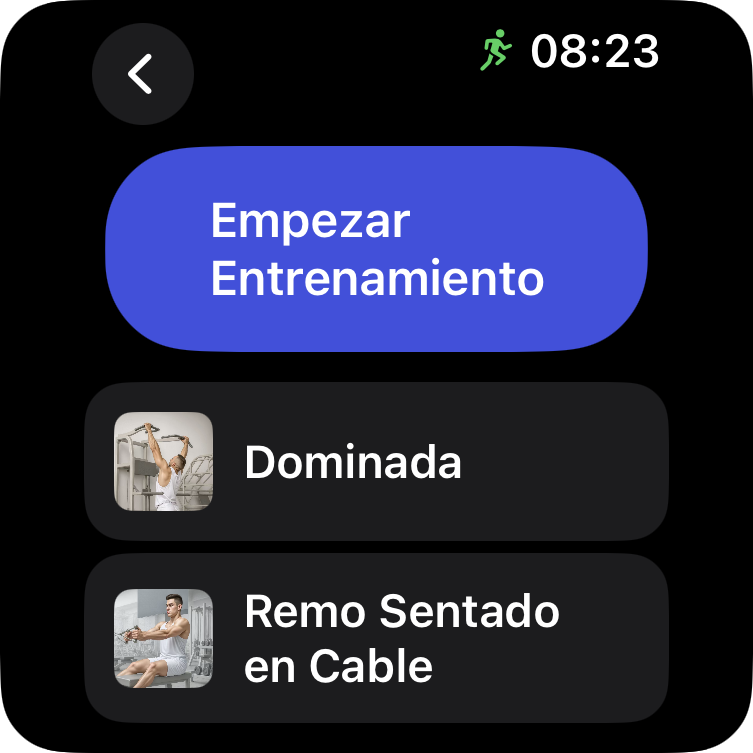
Si el reloj muestra No hay plantillas, primero configura tu rutina de entrenamiento en el iPhone. El reloj usa las plantillas de entrenamiento creadas o guardadas en la app para iPhone.
Registra series desde Apple Watch
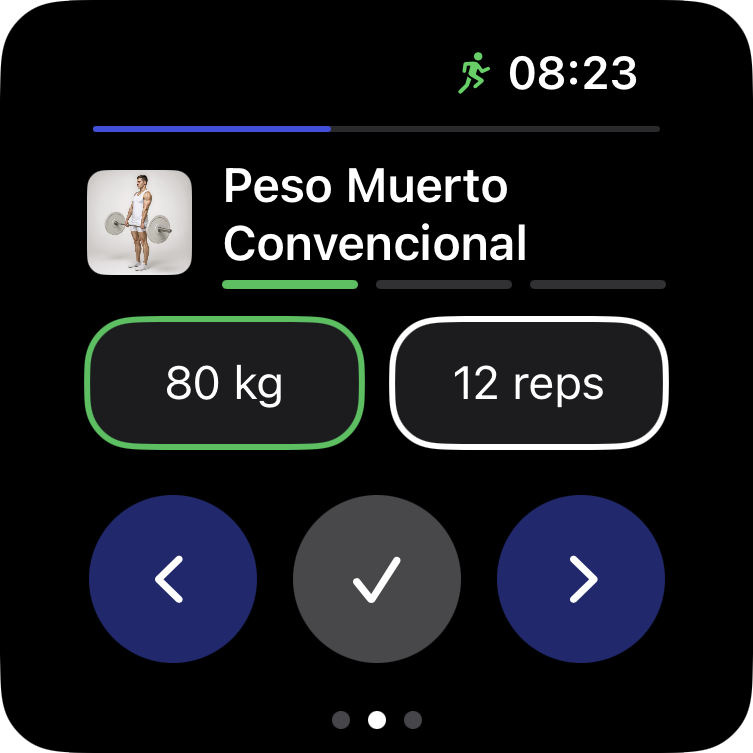
- Inicia un entrenamiento en Apple Watch o continúa uno activo que empezaste en el iPhone.
- Usa el editor de series para ajustar el peso, las repeticiones o el tiempo.
- Toca el control para completar la serie.
- Desliza para moverte entre la lista de ejercicios, el editor de series y las notas.
- Cuando termines todas las series planificadas, usa la pantalla de finalización para terminar el entrenamiento.
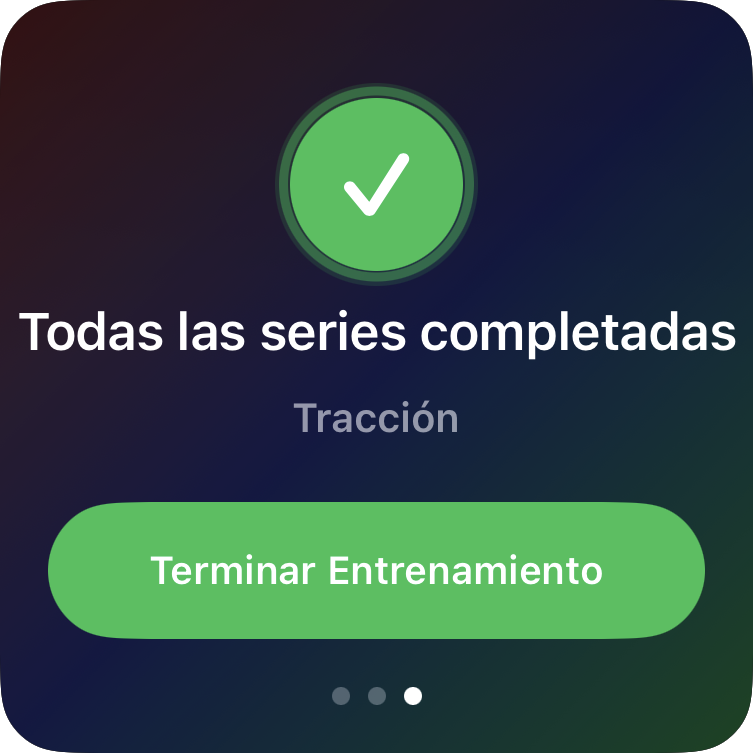
El reloj también puede mostrar el tiempo de descanso cuando el temporizador de descanso está activado en los ajustes de la app. Las superseries y las series de calentamiento siguen la estructura del entrenamiento enviada desde el iPhone.
Configura los permisos de Salud
- Toca la pestaña Mediciones en el iPhone.
- Si se requieren permisos de Salud, lee la pantalla de información de HealthKit.
- Toca Continuar.
- En la pantalla de permisos de Apple Health, permite los tipos de datos que quieres que use Gymfile.
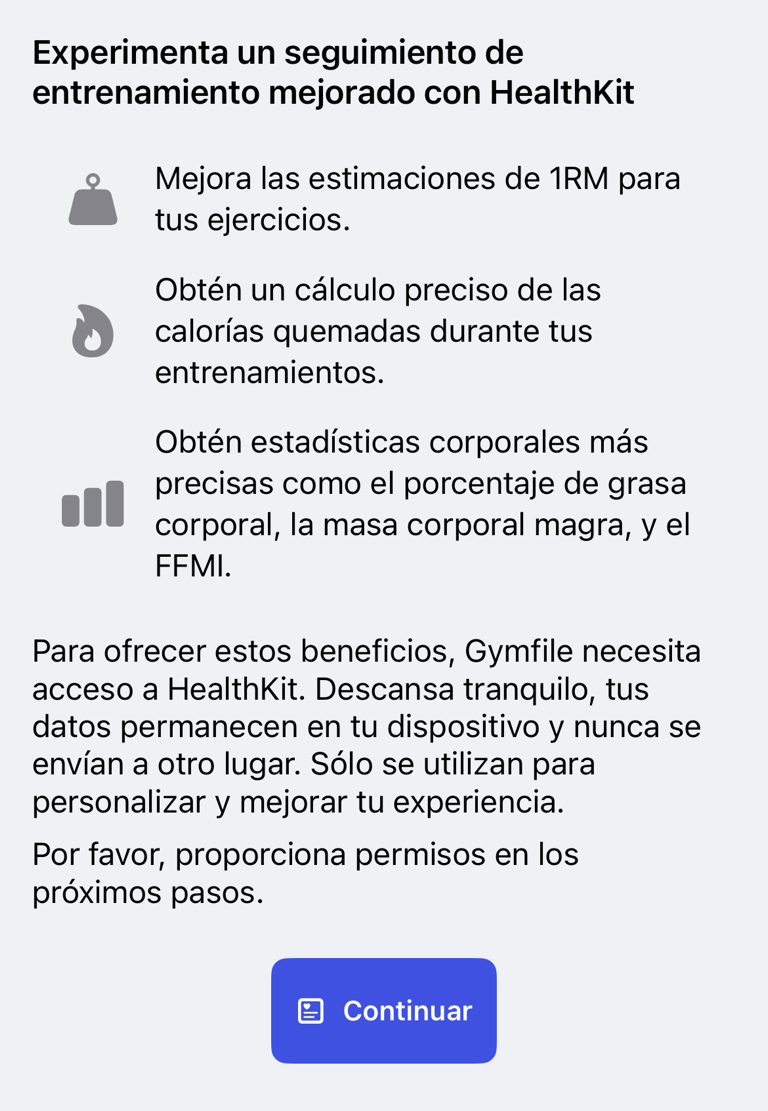
Apple controla la pantalla final de permisos. Puedes cambiar estos permisos más adelante en la app Salud o en Ajustes de iOS.
Lo que Gymfile lee y escribe
Gymfile lee datos de Salud que ayudan a calcular estadísticas de entrenamiento y corporales, como el peso corporal, la estatura, el sexo biológico, la fecha de nacimiento, la energía activa y los entrenamientos.
Gymfile escribe entrenamientos de fuerza completados y energía activa cuando un entrenamiento finalizado tiene suficientes datos y hay calorías disponibles. La app también escribe las mediciones corporales compatibles cuando las guardas en Gymfile, como el peso, el porcentaje de grasa corporal, el IMC, la masa corporal magra y la circunferencia de cintura.
Cuando Gymfile encuentra un entrenamiento existente en el mismo intervalo de tiempo, solo reemplaza los entrenamientos creados por la app para iPhone. Los entrenamientos creados desde el reloj por otra fuente se conservan.
Integración con Apple Fitness
Los entrenamientos guardados en Apple Health pueden aparecer en Apple Fitness y en otras apps que leen datos de entrenamientos de Salud. Apple controla la visualización, los anillos, los premios y los resúmenes de Apple Fitness, no Gymfile.
Sincroniza las mediciones corporales con Salud
El peso y la estatura se pueden importar desde Salud después de conceder permiso. Las mediciones que introduces en Gymfile también se pueden escribir en Salud cuando el permiso de escritura correspondiente está activado.
Para más información sobre el seguimiento de mediciones dentro de la app, consulta Registra mediciones corporales y hábitos.
Comportamiento importante
La sincronización de entrenamientos de Apple Watch depende de Watch Connectivity. Mantén el iPhone y el Apple Watch cerca si las actualizaciones no aparecen de inmediato.
Las opciones de permisos de Salud se configuran para cada tipo de dato. Si permites los entrenamientos pero deniegas las mediciones corporales, los entrenamientos seguirán sincronizándose mientras que las mediciones permanecerán privadas.
Los datos de Salud se guardan en tu dispositivo y en Apple Health según los ajustes de iOS. Gymfile usa los datos de Salud para personalizar las funciones de entrenamiento y mediciones.
Preguntas frecuentes
¿Por qué no aparecen mis entrenamientos en Apple Watch?
Abre Gymfile en el iPhone y luego vuelve a abrir la app en el reloj. Si aparece No hay plantillas, primero crea o guarda una rutina de entrenamiento en el iPhone.
¿Por qué no aparece un entrenamiento terminado en Apple Fitness?
Comprueba que el permiso de escritura de entrenamientos en Salud esté activado. El entrenamiento también debe estar finalizado, no cancelado, e incluir suficientes datos completados para que Gymfile pueda guardarlo.
¿Por qué mis mediciones no se sincronizan con Salud?
Abre Mediciones y confirma los permisos de Salud. Si denegaste un tipo de dato específico, vuelve a activarlo en Apple Health o en Ajustes de iOS.